SOFTWARE
EDUCATIVO
En
terminología informática el software de sistema, denominado también software de
base, consiste en un software que sirve para controlar e interactuar con el
sistema operativo, proporcionando control sobre el hardware y dando soporte a
otros programas; en contraposición del llamado software de aplicación. Como
ejemplos cabe mencionar a las bibliotecas como por ejemplo OpenGL para la
aceleración gráfica, PNG para el sistema gráfico o demonios que controlan la
temperatura, la velocidad del disco duro, como hdparm, o la frecuencia del
procesador como cpudyn.
La tarea de diseñar software
educativo puede ser analizada desde varios puntos de vista:
• Desde la perspectiva
metodológica, esto es, herramientas y técnicas para diseñar software (diseño
orientado a objetos, diseño estructurado, diseño top-down, diseño bottom up,
entre otros
• Desde la perspectiva de diseño
de los componentes de software (interfaz humano computador, contenidos,
funcionalidad, etc.) y
• Desde la perspectiva de las
intenciones del autor del software, esto es, mirando el producto completo tal
como fue concebido.
En
este caso analizaremos el diseño de software educativo desde la perspectiva de
las intenciones del autor, esto es, los principios de enseñanza y aprendizaje
subyacentes en el software. Comprendiendo la dificultad conocer las intenciones
reales del autor, nos focalizaremos en los elementos explícitos del diseño.
CLASIFICACIÓN DE
SOFTWARE EDUCATIVO
En
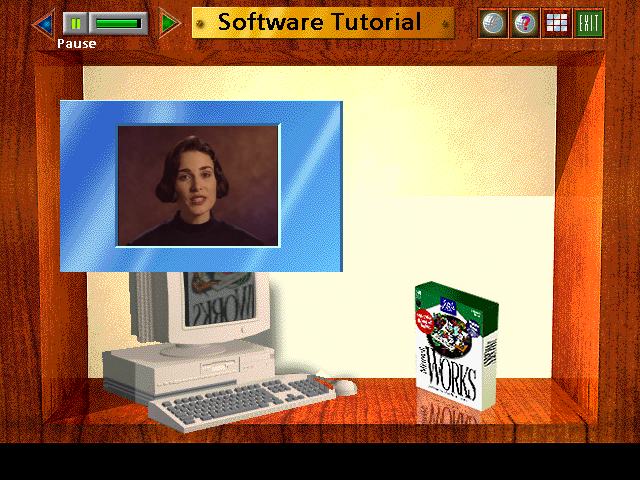
esta obra se utilizarán las expresiones software educativo, programas
educativos y programas didácticos como sinónimos para designar genéricamente
los programas para ordenador creados con la finalidad específica de ser
utilizados como medio didáctico, es decir, para facilitar los procesos de
enseñanza y de aprendizaje.
Esta definición engloba todos los
programas que han estado elaborados con fin didáctico, desde los tradicionales
programas basados en los modelos conductistas de la enseñanza, los programas de
Enseñanza Asistida por Ordenador (EAO), hasta los aun programas experimentales de
Enseñanza Inteligente Asistida por Ordenador (EIAO), que, utilizando técnicas
propias del campo de los Sistemas Expertos y de la Inteligencia Artificial en
general, pretenden imitar la labor tutorial personalizada que realizan los
profesores y presentan modelos de representación del conocimiento en
consonancia con los procesos cognitivos que desarrollan los alumnos.
No
obstante según esta definición, más basada en un criterio de finalidad que de
funcionalidad, se excluyen del software educativo todos los programas de uso
general en el mundo empresarial que también se utilizan en los centros
educativos con funciones didácticas o instrumentales como por ejemplo:
procesadores de textos, gestores de bases de datos, hojas de cálculo, editores
gráficos... Estos programas, aunque puedan desarrollar una función didáctica,
no han estado elaborados específicamente con esta finalidad.
Elaborado por Juan Hernandez.
Blogger
Es
un servicio creado por Pyra Labs, y adquirido por Google en el año 2003, que
permite crear y publicar una bitácora en línea. Para publicar contenidos, el
usuario no tiene que escribir ningún código o instalar programas de servidor o
de scripting. Los blogs alojados en Blogger generalmente están alojados en los
servidores de Google dentro del dominio blogspot.com. Hasta el 30 de abril de
2010, Blogger permitió publicar bitácoras a través de FTP.
La
actualización al nuevo Blogger requiere del registro de una cuenta de Google e
incluye, entre otras mejoras, el servicio de etiquetado de artículos y una
mejora en la interfaz de edición y publicación de artículos. La nueva versión
no modificó en absoluto la apariencia de las bitácoras en línea creadas en la
versión antigua, salvo algunos pequeños problemas con acentos y caracteres
especiales como la letra ñ. Una vez actualizado un blog, puede decidirse dar un
paso más y modificar el código HTML de la plantilla, teniendo precaución, de
hacer una copia de seguridad de la plantilla actual.
En
el año 2010 Blogger introdujo una serie de novedades entre las que se incluyó
el diseñador de plantillas para que los usuarios puedan modificar a gusto la
apariencia estética del blog sin necesidad de saber código HTML ni CSS, fuentes
tipográficas de Google para personalizar el tipo de letra usado en cada uno de
los elementos de texto del blog, estadísticas de analítica web, páginas
estáticas, pre visualización WYSIWYG de nuevas entradas de blog e integración
con Google Apps, entre otras mejoras.
En el año 2011 Blogger renovó su
interfaz gráfica de usuario, presentó una nueva característica denominada
vistas dinámicas, desarrolló nuevas aplicaciones para dispositivos móviles con
sistemas operativos Android y iOS así como plantillas para dispositivos
móviles, y empezó una transición para dejar de dar soporte a cuentas de Blogger
antiguas que no se habían utilizado desde el año 2007, y así, pasar
definitivamente al sistema de cuentas de Google.
En
ese mismo año con la llegada de la nueva red social Google, circuló un rumor
que tanto Blogger como Picasa cambiarían sus nombres para integrarse al nuevo
servicio social, pasando a llamarse Google Blogs y Google Photos,
respectivamente, pero esta información nunca fue confirmada por la compañía ni
se materializó. También con la llegada de Google, Blogger comenzó a ofrecer
integración de perfiles de Blogger con perfiles de Google, lo que a su vez
permite compartir contenido en Google+ desde el panel de administración de
Blogger.
En
lo transcurrido del año 2012 Blogger ha presentado una serie de funcionalidades
para mejorar el posicionamiento web de los blogs, así como una integración más
cercana con Google+. Por otro lado, desde Enero de 2012 los servidores de
Blogger realizan redireccionamientos del dominio de segundo nivel blogspot.com
a dominios de segundo y tercer nivel por país de acceso, por ejemplo
blogspot.ie (Irlanda)) o blogspot.com.ar (Argentina), con el propósito de
mejorar la administración local de contenidos que puedan violar las
legislaciones locales de un país, así como evitar intentos de censura.

¿Quién
puede convertirse en Blogger?
Cualquier
persona con acceso a Internet puede convertirse en blogger. Una de las grandes
ventajas de los blogs es que, gracias a su fácil manejo y a su registro
gratuito, cualquier usuario puede convertirse en una especie de “periodista
anónimo”. Los temas de un blog pueden ser muy variados: desde diarios
personales, hasta temas políticos, científicos, tecnológicos, educativos o
periodísticos. Incluso los propietarios de pequeños negocios pueden disponer de
un espacio en Internet dedicado a su empresa totalmente gratis.
¿Qué necesito para
convertirme en blogger?
Básicamente,
lo único que necesitas para convertirte en blogger es una conexión a Internet,
tiempo para dedicarle a tu blog y tener algo que contar. Actualizar un blog
puede ser una forma de entretenimiento muy productiva, que mantendrá tus
inquietudes y tus ganas de estar al día. Además, a través de tu blog puedes
atraer lectores, lo cual es una buena manera de conocer gente interesante y
hacer amigos. Si finalmente decides crear un blog, te deseamos mucha suerte en
tu nueva vida virtual. La labor del educador y de los estudiantes en ambos
casos es variada, aunque podemos resumirla en varios aspectos prácticos.
La
labor de profesores y docente Puede
utilizar el website del colegio, www.uhs.edu.ar para subir los blog que ha
creado solo con sus alumnos, utilizando
gestores de contenidos gratuitos y de código abierto ya existentes, registrarse
en un sitio que ofrezca servicio de blogs, la mayoría gratuitos, donde dispone
de un número limitado de posibilidades, aunque éstas suelen ser suficientes
para realizar la labor con sus alumnos. En este caso, el docente tiene que
utilizar las herramientas que proporciona esa comunidad y generalmente no puede
acceder al servidor por medio de FTP para transferir archivos. Nosotros
aconsejamos utilizar el de Google: BLOGGER (www.blogger.com)
El vocabulario: blog, CMS,
download, blogroll, administrador, editor, HTML, usuario, tracback, rss,
sindicación, feeds, podcast, mp3, wav, midi, etc.
Las normas básica de las
netetiquetas en un blog:
* Citar y enlazar el artículo o
web de donde se obtiene la información o aquellas a las que se haga referencia.
*Enlazar correctamente (poner URL
y título).
*Contestar los comentarios en un
tiempo razonable.
La ética o el ideario del
"blogger": ofrecer y prestar ayuda, dar información, buscar y
propiciar la colaboración.
Publicar artículos: es una
operación que la realiza el gestor de contenidos. Hay que tener en cuenta una
serie de instrucciones para que se publique: categorías, tags, palabras clave,
entre otras.
Leer comentarios y artículos:
indicarles la interacción que se produce y animarles participar de ella.
Enseñarles a colaborar.
Saber "navegar" por el
blog: elementos del blog que nos permiten buscar artículos ya escritos y no se
ven en la primera página. Puede haber una búsqueda por fechas, por categorías,
por usuarios, por palabras claves en el buscador del blog. Otros elementos de
navegación: enlaces.
Mostrar cómo funciona el gestor
de contenidos elegido, adiestrando en la obtención de información a través de
Internet:
Cómo entro en la administración del blog:
usuario y contraseña.
Elementos para editar y publicar:
formato de texto, imágenes en un artículo, cómo poner enlaces en un artículo,
cómo se clasifican y archivan los artículos del blog.
Cómo utilizar un buscador.
Seleccionar y guardar las web de interés:
Favoritos, del.icio.us.
Distintas formas de guardar una
página web.
La obtención de material multimedia en
Internet: distintos formatos, cómo capturar o descargar, y colocar en blog. Las
distintas licencias de uso.


SlideBoom
|
Es un lugar para compartir presentaciones de PowerPoint y presentaciones de diapositivas en la web. Convierte su presentación en Flash para la visualización rápida y fácil. Puedes subir presentaciones de PowerPoint, etiquetarlas, incluirlos en tu blog o sitio web, y recibir comentarios sobre ellos.
¿Qué puedo hacer con SlideBoom?
Puede convertir cualquier contenido creado en PowerPoint a Flash y compartirlo con tus amigos, familiares, colegas, clientes, profesores, estudiantes, y el mundo entero. Tiene dos tiene dos tipos de cuenta para crear: ● Una es gratuita que
libera hasta 100 presentaciones y
características básicas. Obtiene más
espacio de almacenamiento, 500 presentaciones y tiene más de 10 características adicionales. Obtiene más espacio de almacenamiento.
¿Qué
formatos son compatibles con SlideBoom?
SlideBoom compatible con PowerPoint
2000, XP, 2003 2007 y 2010 presentaciones (*. Ppt, *. Pptx) y presentaciones de diapositivas (*. Pps, *. Ppsx). El mayor tamaño de archivo permitido es de 100 megas. La ventaja que tiene SlideBoom es que permite mantener las animaciones y los sonidos que se agregan a la animación.

Bondades de SlideBoom
Las
presentaciones de las presentaciones de SlideBoom se pueden incluir en páginas Web, Blog,
pueden incluir en páginas Web, Blog, Wikis. Wikis .La membresía es gratis. No es necesario ser
miembro para subir las presentaciones, si eres miembro puedes subir y eliminar
tus presentaciones Podemos compartir
nuestras presentaciones con amigos, colegas, presentaciones familiares. Es decir, con cualquier que
queramos compartir la información.
No
requiere de sincronizar del audio con la presentación, ya que eso se hace en
presentación, ya que eso se hace en PowerPoint
lo toma automáticamente el audio allí agrega las transiciones y el
tiempo de éstas, podemos acceder a los perfiles de otros usuarios, podemos
suscribirnos a ellos y conocer sus documentos publicados y los comentarios
realizados.
Para convertir tus presentaciones, sólo tienes
que subirla accesando a la siguiente la http://www.slideboom.com. No necesitas ningún visor o editor de
presentaciones para visualizarlas, con
acceder a la página de acceder a la página de SlideBoom o el sitio web
donde esté publicada y se puede ver, SlideBoom garantiza intactos los efectos,
la calidad de los efectos, las acciones
de los botones y demás recursos de la presentación original.


Scribd:
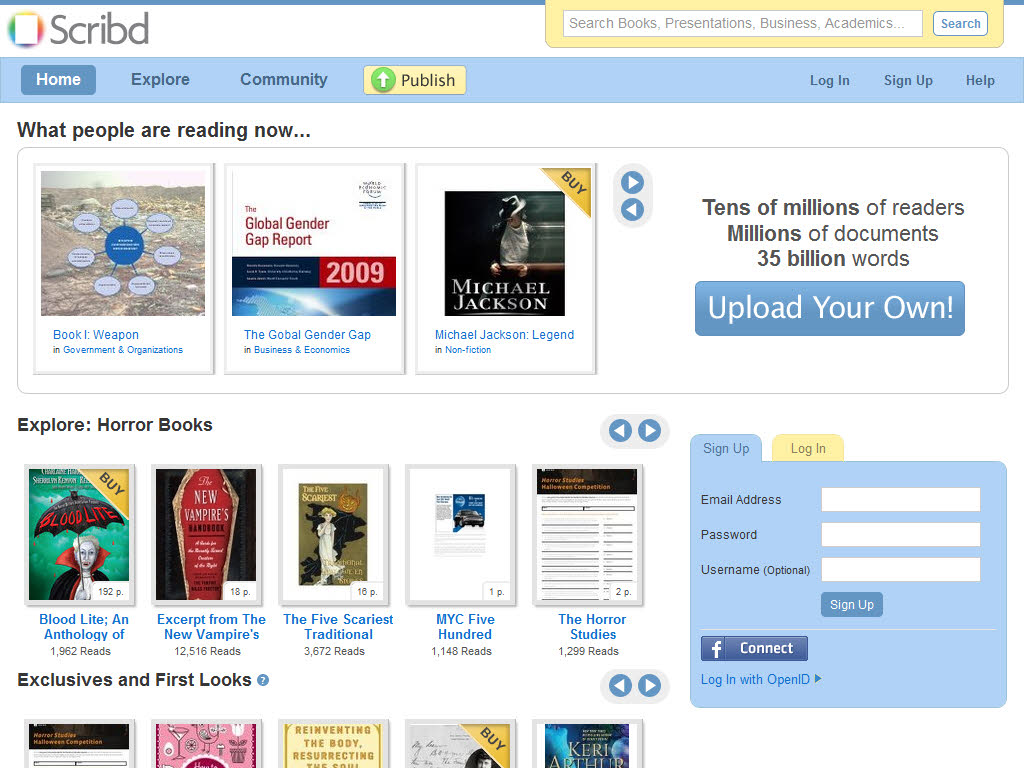
Es
una red social que permite publicar, compartir, construir, comentar, distribuir
y encontrar documentos en múltiples formatos, se considera también una
biblioteca generada por usuarios de todo el mundo permitiendo almacenar
documentos de forma privada con utilidad social y colaborativa.
Se
puede decir que también es el sitio predilecto por la mayoría de usuarios, para
compartir documentos en línea (doc., pdf, txt, ppt, xls). Un sitio muy fácil de
usar, y que permite, además de la visualización online, su descarga. Sin
embargo, como ya todos conocemos a scribd, he empezado a echarle el ojo
docstoc, otro servicio que ofrece básicamente lo mismo, aunque con una base de
usuarios no tan amplia como la de scribd; pero, en la que su comunidad comparte
muy buenos documentos.es un sitio web para compartir documentos que permite a
los usuarios publicar documentos de diversos formatos y embeberlos en una
página web utilizando su formato iPaper. Scribd fue fundada por Trip Adleren
2006. Los competidores más notorios de Scribd son Docstoc, WePapers Issuu.

La idea de Scribd se inspiró originalmente
cuando Trip Adler fue a Harvard y tuvo una conversación con su padre, John R.
Adler sobre las dificultades de la publicación de artículos académicos. Se
asoció con los cofundadores Jared Friedman y Tikhon Bernstam y asistieron a Y
CombinatorenCambridge en el verano de 2006. Scribd fue liberado desde un
apartamento de San Francisco en marzo de 2007 y creció rápidamente en tráfico.
En 2008, figuraba como uno de los 20 sitios de redes sociales según más
visitados según Comscore.
En junio de 2009, Scribd puso en marcha Scribd
store, y poco después se cerró el acuerdo con Simón & Schuster para vender
libros electrónicos en Scribd. Más de 150 editores profesionales como Random
House, Wiley, Workman, Houghton Mifflin Harcourt, Pearson, Harvard University
Press y Stanford University Press están ahora asociados con Scribd. ProQuest
comenzó publicando disertaciones en Scribd en diciembre de 2009. No es
necesario registrarse como usuario para subir archivos, aunque sí para poder
editarlos o borrarlos. Una vez subido un archivo, Scribd lo convierte al
formato flash para poder mostrarlo en la web, y proporciona el código necesario
para insertar el visor del documento en nuestro Blog o página web.
Registrarnos Scribd permite la
subida de documentos sin necesidad de estar registrado en la plataforma, pero
para sacar el máximo partido a sus posibilidades es necesario crearse una
cuenta. Para ello pulsaremos al boto “Registrarse” en la parte superior derecha
de la página principal. Podremos registrarnos utilizando cualquier cuenta de
correo que tengamos activa o una cuenta que ya tengamos en la red social
Facebook. Para terminar el proceso basta con completar este formulario. Una vez
registrados podremos acceder a todas las posibilidades que nos ofrece Scribd,
para ello podremos acceder al menú de usuario y ver las diferentes opciones.
Las primeras hacen referencia al
contenido propio que hemos subido a Scribd, las colecciones que hemos ido
haciendo entre los documentos de la plataforma, las lecturas que hemos ido
realizando y las estadísticas de uso y acceso a nuestros documentos. Después
nos encontramos las opciones de mensajería y configuración de la cuenta, donde
podremos conectar nuestro Scribd con Facebook Twitter, cambiar nuestro avatar,
contraseña, etc. Todo esto lo veremos en posteriores tutoriales. Nuestro primer
documento Una vez registrados lo primero que vamos a aprender es a subir un
documento a scribd. Esto es tan sencillo como pulsar el botón “Subir” en la
página principal de la web, con esto llegaremos a la página de subida que nos
ofrece diferentes opciones.
Tenemos
diversas opciones a la hora de subir un documento a Scribd- Subir un documento
desde nuestro ordenador. Importar un fichero
desde la aplicación Google Docs. Si subimos un documentos desde nuestro
ordenador pulsaremos la opción “Subir”, aceptaremos los términos y condiciones
de uso de Scribd y aparecerá la típica ventana donde debemos buscar el
documento, seleccionarlo y pulsar aceptar. Scribd acepta un gran número de
formatos diferentes.
Al
completar la subida aparecerá un formulario donde rellenaremos el título del
documento, le asignaremos una categoría (en función de su contenido), le
colocaremos unas etiquetas sociales y una descripción. Además podremos hacer
nuestro documento público o privado. Es importante completar todos estos campos
ya que serán utilizados para que otros puedan encontrar nuestro documento y
tenga una buena difusión. Una vez completado podremos ver el documento final,
que quedará en “Mis Documentos”.
Opciones
básicas a la hora de leer un documento
Scribd ofrece una serie de opciones básicas que nos ayudaran a leer y compartir
dicho documento de forma rápida y simple. Una vez encontrado el documento, sea
propio, sea mediante un enlace comediante el buscador de Scribd, aparecerá una
pantalla parecida a la siguiente: Hemos resaltado las opciones básicas que
explicaremos a continuación.
1-
Download: Permite descargar el documento en formato PDF siempre que esta opción
esté habilitada por la persona que subió el documento.2.- Comments: Permite ver
y dejar un comentario u opinión asociado aldocumento.3.- Links: Nos permite
obtener los enlaces director al documento para poder compartirlo o enviarlo por
correo electrónico.4.- Embed: Permite obtener un código con el que incrustar el
documento en una página web o Blog.
5.- Save for Later: Guarda un
documento en una especie de lista de favoritos para su posterior consulta. Los
botones de + y – permite modificar el tamaño de visualización del documento,
mientras que el último botón (el cuadrado) permite maximizar la visualización.
Además podremos encontrar datos estadísticos de acceso al documento y botones
sociales para conectarlo tanto con Facebook como con Twitter, todo ello en la
parte derecha del documento.


PREZI
Es
una aplicación similar a Power Point para trabajar en la Web 2.0, en la cual
podemos crear trabajos en una sola ventana y colocarle efectos como zoom,
formato a las letras, fotos, video, entre otros. La diferencia que tiene con
Power Point es que en lugar de trabajar en varias diapositivas como en la
aplicación de Microsoft trabajamos en una sola ventana. Además la presentación
final resulta más atractiva por sus efectos que en Power Point. Cualquiera
puede utilizar registrándose en http: //www.prezi.com/, existen 3 versiones: la
publicación (es gratis, el logo de Prezi está siempre visible, 100Mb de espacio
y tiene reproductor off line), la enjoy (tiene reproductor off line, 500Mb de
espacio y libre de logo) y, una PRO (conexión segura, libre de logo, 2Gb de
espacio y tiene reproductor off line). Para su fácil manejo tiene un menú común
donde contiene todas las herramientas para editar el PREZI.

Herramientas: Tipos de letra: hay
3: dos tipos de title y un tipo de body.
Al seleccionar un objeto dentro del PREZI aparecen tres círculos: el
interno es para mover el objeto seleccionado, el del medio para agrandarlo o
achicarlo y, el externo para rotarlo. Insert: sirve para cargar fotos, videos y
archivos PDF. También sirve para dibujar líneas y flechas. Frame: acá se
encuentran los distintos tipos de cuadros que sirven para encuadrar los objetos
de PREZI. Path: sireve para crear enlaces entre los distintos objetos de PREZI.
Colors: es para cambiar el fondo de pantalla del PREZI. Vienen predeterminados
y no se pueden agregar. Show: es una vista previa del PREZI. Los errores más
comunes o dificultades que se pueden presentar son: Querer modificar un objeto
sin estar en el modo Write. Está en inglés. Ya tener el camino a seguir y
querer eliminar un objeto: el orden se modifica solo; y si se le quiere cambiar
por otro objeto el camino te da la oportunidad de agregar un nuevo paso en
medio del camino sin tener que eliminar y armarlo de vuelta tocando en circulitos
que hay entre números y números.
Prezi
permite que cualquier persona que diagrame una idea sobre una simple
servilleta, pueda crear y realizar presentaciones espectaculares no lineares
con conexiones entre diferentes presentaciones, zoom en los detalles, y un
ajuste del tiempo sin la necesidad de omitir diapositivas.
Es
una herramienta que trabaja con la tecnología Flash, es decir podemos más que realizar una
diapositiva, generar una animación con contenido específico por ejemplo texto,
imágenes, videos. Una característica
muy notable en esta herramienta es la posibilidad de trabajar en tiempo real
con Zoom, es decir acercamiento y
alejamiento de objetos (textos, imágenes, videos.). Cuando trabajes con Prezi, no estas generando
un conjunto de diapositivas, por lo
contrario estas trabajando con objetos independientes, que puedes agrupar como
tú quieras. Se podría decir que estas
generando una sola diapositiva donde tendrás todo el contenido de tu
presentación.
Es gratuita, pero también tiene
su versión paga. La generación de las
presentaciones gratuitas las haces
directamente en tu navegador web.
(Internet Explorer, Firefox Mozilla, Chrome, etc) la ventaja de esto es
que no necesitas instalar ningún programa para trabajar con Prezi. Todo lo que
generes queda guardado en la web. Esto
te permite que puedas continuar trabajando cuando quieras y desde cualquier
computadora con conexión a internet. Luego de realizar toda la presentación
podrás descargar un archivo comprimido con toda la presentación la cual está
lista para ser visualizada en cualquier computadora con Windows.
Una
característica importante es que puedes insertar en cualquier sitio web la
presentación realizada con Prezi para compartirla.
El
entorno de trabajo para generar las presentaciones es muy sencillo e
intuitivo. Si realmente quieres hacer
presentaciones con otro estilo y muy interesantes, no dudes en probar
realizarlas con Prezi. Solo tienes que
registrarte en www.prezi.com y podrás empezar a trabajar y lograr
presentaciones excelentes.
Elaborado por María de Lourdes Rojas.


Redes Sociales
Una red
social es una forma de representar una estructura social, asignándole un grafo, si dos elementos del
conjunto de actores (tales como individuos u organizaciones) están relacionados
de acuerdo a algún criterio (relación profesional, amistad, parentesco, etc.)
entonces se construye una línea que conecta los nodos que representan a dichos
elementos. El tipo de conexión representable en una red social es una relación diádica o lazo interpersonal, que se pueden interpretar como relaciones de amistad, parentesco, laborales, entre otros.
Las herramientas informáticas
para potenciar la eficacia de las redes sociales online («software social»),
operan en tres ámbitos, «las 3 Cs», de forma cruzada:
- Comunicación (nos ayudan a poner en común conocimientos).
- Comunidad (nos ayudan a encontrar e integrar comunidades).
- Cooperación (nos ayudan a hacer cosas juntos.
La importancia de las redes sociales
radica en el concepto de que cada individuo tiene un promedio de al menos 100
personas conocidas (teoría basada en el libro "Six Degrees: The Science of
a Connected Age” del sociólogo Duncan Watts); estas 100
personas conocen 100 más, de este modo un individuo puede dar a conocer algún
dato importante a un aproximado de
10,000 personas solamente pidiendo a sus amigos que pasen su mensaje a
otros conocidos.
Cada día es más importante que las redes sociales
participen en el crecimiento de nuestra empresa ya que en la actualidad
son uno de los factores clave para estar en contacto con nuestros
clientes y amigos. Las empresas
necesitan mantener un canal de comunicación en todos los consumidores y estar
enterado de sus opiniones, sean positivas o negativas, necesitan escuchar, es
importante resolver las dudas no solamente escuchar hay que evolucionar como
marca y mejorar día a día, necesitan ser firmes y persistentes en la vida de
sus clientes.

Tipos de Redes Sociales
Analógicas o Redes sociales Off-Line: Son redes formadas por grupos de
personas con alguna relación en común, que se desarrollan sin sistemas
electrónicos o informáticos conectados a la red como por ejemplo las familias.
Digitales o Redes
sociales On-Line: Son las que tienen su
origen y se desarrollan a través de medios electrónicos e informáticos.
Dentro de estos dos tipos
de redes podemos ver dos grupos:
a) Las redes sociales horizontales: Se dirigen a todo tipo de
usuario y no tienen una temática definida ni un fin concreto. Las redes de este
tipo más conocidas son Facebook, Orkut, Idéntica, Twitter.
b) Las redes sociales verticales: Se basan en un tema concreto y buscan congregar un
gran número de usuarios en torno a esa temática o fin concreto. Se pueden
distinguir tres tipos dentro de estas redes: las redes sociales verticales
profesionales Viadeo, Xing, Linked In y 11870, las redes sociales verticales de
ocio Wipley, Minube Dogster, Last.FM y Moterus y las redes sociales verticales
mixtas.
REDES SOCIALES
Facebook (NASDAQ: FB) es un sitio web de redes
sociales creado por Mark Zuckerberg y fundado junto a Eduardo Saverin, Chris
Hughes y Dustin Moskovitz. Originalmente era un sitio para
estudiantes de la Universidad de Harvard, pero se abrió a cualquier persona con una cuenta de correo
electrónico.

Servicios que ofrece
- Lista de amigos: En ella, el usuario puede agregar a
cualquier persona que conozca y esté registrada, siempre que acepte su
invitación. En Facebook se pueden localizar amigos con quienes se perdió
el contacto o agregar otros nuevos con quienes intercambiar fotos o
mensajes. Para ello, el servidor de Facebook posee herramientas de búsqueda
y de sugerencia de amigos.
- Chat: Servicio de mensajería instantánea en
dispositivos móviles y computadores a través de Facebook Messenger.
- Grupos y páginas: Es una de las utilidades de mayor
desarrollo reciente. Se trata de reunir personas con intereses comunes. En
los grupos se pueden añadir fotos, vídeos, mensajes, etc. Las páginas, se
crean con fines específicos y a diferencia de los grupos no contienen foros
de discusión, ya que están encaminadas hacia marcas o personajes
específicos y no hacia ningún tipo de convocatoria.
- Muro: el muro (Wall en inglés) es un espacio en cada perfil de usuario
que permite que los amigos escriban mensajes para que el usuario los vea.
Sólo es visible para usuarios registrados. Permite ingresar imágenes y
poner cualquier tipo de logotipos en tu publicación.
- Fotos: Según Facebook, hay:
- 5 mil millones de fotos de usuario.
- 160 terabytes de almacenaje.
- Regalos: los regalos o gifts son pequeños
íconos con un mensaje. Los regalos dados a un usuario aparecen en la pared
con el mensaje del donante, a menos que el donante decida dar el regalo en
privado, en cuyo caso el nombre y el mensaje del donante no se exhibe a
otros usuarios

¿Qué es Twitter?
Twitter es una aplicación web gratuita
de microblogging que reúne las ventajas de los blogs, las redes sociales y la
mensajería instantánea. Esta nueva forma de comunicación, permite a sus
usuarios estar en contacto en tiempo real con personas de su interés a través
de mensajes breves de texto a los que se denominan Updates
(actualizaciones) o Tweeds, por medio de una sencilla pregunta: ¿Qué estás haciendo?.

Los usuarios envían y reciben
updates de otros usuarios a través de breves mensajes que no deben superar los
140 caracteres, vía web, teléfono móvil, mensajería instantánea o a través del
correo electrónico; e incluso desde aplicaciones de terceros, como pueden ser
Twitterrific, Facebook, Twitterlicious, Twinkle, y muchas otras. Twitter ofrece
diversas aplicaciones que permiten desde buscar noticias o eventos hasta
encontrar trabajo, pero también existen infinidad de aplicaciones online
basados en Twitter que amplían sus posibilidades y para todos los Sistemas
Operativos. Algunas de las muchas
aplicaciones de Twitter son: SearchTwitter, TwitPic, Twitter
Job Search o Twitmail. Otras aplicaciones conocidas basadas en
Twitter son: The Twitter Updater, Twitterrific, Twitterfox
o Twitterlicious.

Elaborado por Yaquelin Alvarado.
